

آپ کو 10 چیزوں کو پتہ چلتا ہے جو فوٹوشاپ کھولتا ہے.
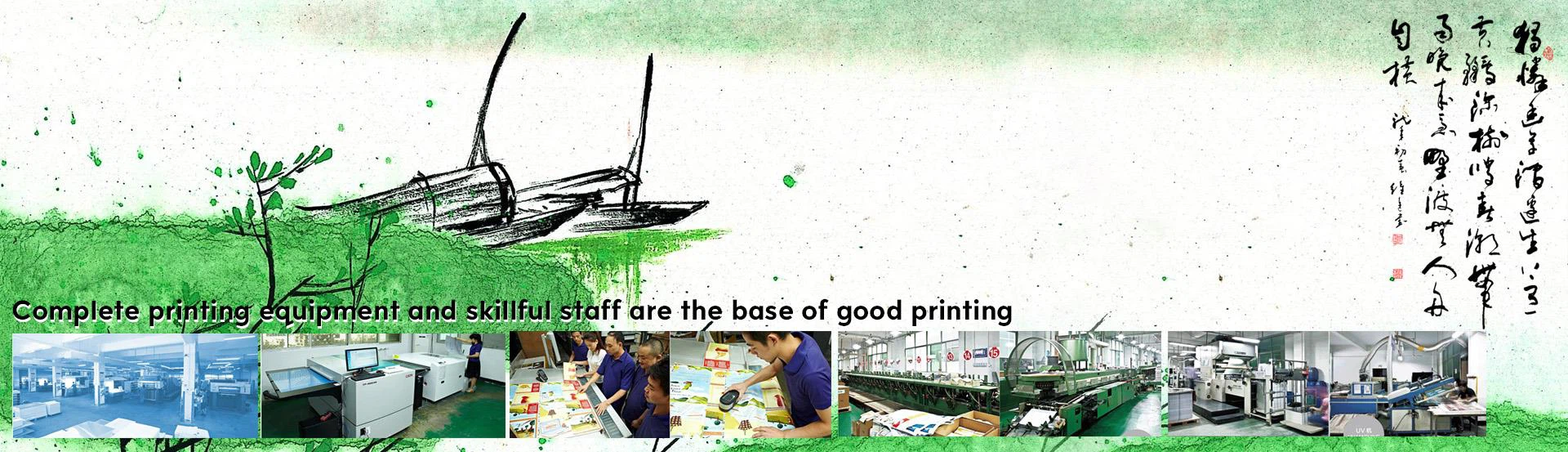
ہم شینزین چین میں ایک بڑی پرنٹنگ کمپنی ہیں. ہم تمام کتاب کی اشاعتیں، ہاکیورور کتاب پرنٹنگ، پیپرکور کتاب پرنٹنگ، ہارڈکورٹ نوک بکس، سپائلڈ کتاب پرنٹنگ، سیڈل سٹچنگ کتاب پرنٹنگ، کتابچہ پرنٹنگ، پیکیجنگ باکس، کیلنڈر، پیویسی، تمام بروشر، مصنوعات کی بروچ، نوٹ، بچوں کی کتاب، اسٹیکرز، تمام پیشکش کرتے ہیں. خاص کاغذ رنگ پرنٹنگ کی مصنوعات کی طرح، کھیل cardand اسی طرح.
مزید معلومات کے لئے ملاحظہ کریں
http://www.joyful-printing.com. صرف ENG
http://www.joyful-printing.net
http://www.joyful-printing.org
ای میل: info@joyful-printing.net
ایڈوب فوٹوشاپ آج دستیاب مقبول ترین گرافک ڈیزائن سافٹ ویئر میں سے ایک ہے. یہ کہا جاسکتا ہے کہ جب تک آپ گرافک ڈیزائن کے ساتھ رابطے میں ہیں، آپ کو اس سے نمٹنے کے لۓ اس سے کوئی فرق نہیں ہوگا کہ کس طرح یا دیر سے. فوٹوشاپ کے متعلق بہت ساری باتیں ہیں، لیکن کیا آپ چاہتے ہیں کہ یہ آپ کا بائیں بازو بن جائے یا صرف کچھ بنیادی تصویر پروسیسنگ کرنے کے لئے استعمال کریں، پھر مندرجہ ذیل 10 چیزیں جنہیں آپ کو معلوم ہونا چاہیے کہ آیا آپ ابتدائی ہیں یا کسی مخصوص تفہیم کو یہ.
1. شارٹ کٹ کی چابیاں کا استعمال: یہ فوٹوشاپ کی بنیاد کی بنیاد ہے، لیکن یہ کام کی کارکردگی کو بہتر بنانے کا بھی بہترین طریقہ ہے. شارٹ کٹس کا استعمال آپ کو آپ کے آلے کے پیلیٹ کے بجائے اپنے کام پر توجہ مرکوز کرنے کی اجازت دیتا ہے. ایک بار جب آپ شارٹ کٹس استعمال کرنے میں ماہر ہو جاتے ہیں تو، آپ کو غیر ضروری پینل کی پوزیشنوں کو ختم کرنے، کام کی مکمل سکرین کے موڈ کو استعمال کرنے، منظر کا میدان وسیع بنانے اور اسکرین کی جگہ کا سب سے زیادہ بنانے کا استعمال کرسکتے ہیں؛ کچھ سادہ احکامات کی بورڈ کے ساتھ کیا جا سکتا ہے، تقسیم کرنے کی کوئی ضرورت نہیں دل دلوں کے انتخاب پر ہے، یہاں تک کہ اگر یہ بہت کم وقت لگتا ہے، لیکن ہم کام پر رکاوٹ نہیں رکھنا چاہتے ہیں.
نوٹ: آپ کو شارٹ کٹس کو جتنا ممکن ہو سکے استعمال کرنا چاہئے. کارکردگی کو بہتر بنانے کے لئے مندرجہ ذیل شارٹ کٹس ایک اچھے مددگار ہیں، لیکن میں نہیں جانتا کیوں کہ بہت سے کتابیں منظور ہو گئیں ہیں، یا اس سے بھی ذکر کیا گیا ہے، براہ کرم انہیں یاد رکھنا ہوگا.
Ctrl + J: موجودہ پرت کو ایک نئی پرت میں کاپی کریں؛
ج: بندوق کے آلے پر سوئچ کریں؛
M: مارک آلے پر سوئچ کریں؛
[]: جب موجودہ برش برش موڈ میں ہے (سپرے بندوق، برش، پنسل، نقل و حرکت کے نشان تاریخ برش سمیت، صاف اور گندگی اور گہرائی کے اوزار)، قلم ٹپ کا سائز میں اضافہ یا کمی؛
Shift + BackSpace: بھرے ڈائیلاگ کو کال کریں.
ابتدا میں، آپ سب شارٹ کٹس کو یاد نہیں کرسکتے ہیں، آپ فوٹوشاپ ٹولپپس کو آپ کی مدد کے لئے استعمال کرسکتے ہیں. ایسا کرنے کے لئے، ترمیم> ترجیحات> جنرل کھولیں اور ٹول ٹپ دکھائیں. اس طرح، جب آپ ماؤس کے پیریٹ پر ماؤس کو منتقل کرتے ہیں تو، آلے کا نام اور اس کی شارٹ کٹس ظاہر ہوجائے گی جب تک آپ ماؤس کو ہٹا دیں.
2. ہموار سیل نقشہ: چاہے یہ 3D تصاویر یا ویب صفحہ کی پیداوار کے لئے ہے، ہموار سلائی بہت اہم ہے، ہم آسانی سے فوٹوشاپ میں آسانی سے کر سکتے ہیں. اپنی تصویر کو حسب ضرورت کرنے کے بعد، فلٹر چلائیں> دیگر> افقی اور عمودی ہدایات میں منتقل کرنے کے لئے نقل مکانی. عموما، بے گھر ہونے کی تصویر کا نصف سائز ہے. سب سے اہم بات یہ ہے کہ بے ترتیب علاقے کو واپس کرنے کے لئے مقرر کرنا ہے. بے گھر ہونے کے بعد، تصویر کو سمیٹ کرنے کے لئے ربڑ سٹیمپ کا آلہ استعمال کریں، سیل کو ختم کریں، اور اس تصویر کو ایک پیٹرن کے طور پر وضاحت کریں. اس پیٹرن سے بھرے ہوئے، آپ ہموار پس منظر کی تصویر حاصل کرسکتے ہیں.
3. عموما استعمال شدہ مجموعہ احکامات کیلئے اعمال کو حسب ضرورت کریں: تصویر پروسیسنگ کے معاملے میں، ہم بہت سے معاملات میں مجموعہ کا کمانڈ استعمال کریں گے. مثال کے طور پر، آپ کو دستاویز کو ایک کثیر پرت پرت کے ساتھ دوسرے دستاویز میں منتقل کرنے کی ضرورت ہے. تیز ترین اور سب سے محفوظ طریقہ Shift + CTRL + N کی ایک نئی پرت ہے. ذیل میں تمام ظاہر تہوں کو جھٹکا: شفٹ + Alt + CTRL + E؛ تمام تصاویر کو منتخب کریں Ctrl + A؛ CTRL + C کی کاپی؛ Ctrl + D منتخب کریں؛ موجودہ پرت کو خارج کردیں. حکموں کا یہ سیٹ تصویر کے لئے ایک تصویر بنانا ہے، جس میں موجودہ پرت کے تحت تمام دکھائی پرت تصاویر شامل ہیں. اس وقت، تصویر کے مواد کو آپ کے کلپ بورڈ پر چھوڑ دیا گیا ہے، صرف اسے مطلوبہ دستاویز میں پیسٹ کریں. یہ ہے. یہ ایک عام مثال ہے. اگرچہ آپ حکم کے اس سیٹ کو مکمل کرنے کے لئے شارٹ کٹس کی ایک سیریز استعمال کر سکتے ہیں، اسے ایک کارروائی کے طور پر محفوظ کرنے کی سفارش کی جاتی ہے. ایکشن کے اختیارات کے پینل میں، آپ اس کارروائی کے لئے آسان فنکشن سیٹ کرسکتے ہیں. جیسا کہ شفٹ + F2، لہذا آپ کسی بھی وقت، بہت آسان طور پر فون کر سکتے ہیں، خاص طور پر جب فوٹوشاپ سے دیگر ایپلی کیشنز میں تصاویر درآمد کرتے ہیں تو، وقت بچایا کافی ہے! F12 سے شفٹ، کنٹرول اور F2 کے مختلف مجموعہ مجموعی کاموں کی وضاحت کرسکتے ہیں اور بہتری میں بہتری کو بہتر بنا سکتے ہیں.
4. خود کار طریقے سے تہوں کو منتخب کریں: ایک بجائے غیر معمولی چھوٹا سا چال، لیکن بہت مفید، خاص طور پر ایک سے زیادہ تہوں کے ساتھ بڑے فائلوں میں، یہاں تک کہ اگر تہوں ہر پرت کمان کے لئے حکم دیا جاتا ہے یہاں تک کہ، تہوں کو اسٹیک کرنے کے لئے، یہ بھی منتخب کرنے کے لئے منجمد ہے - آپ کو یاد نہیں ہے جو تہوں وہ تعلق رکھتے ہیں، اور غلط کارروائیوں کے نتائج کبھی کبھی خوفناک ہوتے ہیں. اس وقت، آپ پہلے منتقل آلے کا انتخاب کرسکتے ہیں، اور آلے کے اختیارات میں "پرتوں کو خود بخود منتخب کریں" منتخب کریں. سلائس کے آلے کے علاوہ، راستے کے اجزاء کے منتخب کردہ آلے، قلم کے آلے اور ہاتھ کے آلے، ٹول باکس میں دیگر اوزار موجودہ ہیں. جب منتخب کردہ، Ctrl کی کلید کو پکڑنے کے دوران، موجودہ آلے کو عارضی طور پر ایک منتقل آلہ بن جائے گا. کینوس پر کسی بھی اعتراض پر کلک کریں، فوٹوشاپ خود کار طریقے سے اس پرت پر جائیں گے، تاکہ آپ کام کرسکیں. جب آپ فی الحال ایک آلہ منتقل کر رہے ہیں، یہاں تک کہ اگر آپ خود کار طریقے سے پرت کو منتخب کرنے کا انتخاب نہیں کرتے ہیں، تو صرف Ctrl کی چابی کو پکڑو، آپ مختلف تہوں سے متعلق تصویر کا مواد آزادی کو منتخب کرسکتے ہیں.
5. اپنی مرضی کے مطابق برش بنائیں: فوٹوشاپ میں ایک مفید وسائل موجود ہے جو زیادہ تر لوگوں کی طرف سے مکمل طور پر استعمال نہیں کیا جاتا ہے، اور یہ ایک اپنی مرضی کے برش پیدا کرنا ہے. ایک نیا دستاویز بنائیں جس میں سیاہ برش (رنگ یا مختلف گرے رنگ بھی ہوسکتا ہے، لیکن برش کا رنگ ہلکا ہو گا) اپنے برش کی تصویر، جیسے چھوٹا سا پھول، چند چھوٹے درختوں کا رنگ ڈالا جا سکتا ہے. اور اسی طرح. اس کے بعد آئتاکار مارکو کا استعمال کریں کہ اسے ایک نیا برش کے طور پر منتخب کریں. اگر کوئی انتخاب نہیں ہے تو، فوٹوشاپ برش کے طور پر کینوس پر تمام تصاویر کی وضاحت کرے گی. اس طرح، آپ ان روایتی برش کے ساتھ مختلف اقسام کی منفرد تصاویر بنا سکتے ہیں، خاص طور پر آرائشی نمونوں جیسے سرحدوں.
6. لینس کا اثر انداز: لینس بہاؤ پرائمری تصویر پروسیسنگ میں سب سے عام طور پر استعمال شدہ ریٹاؤنگ اثرات میں سے ایک ہے. عام طور پر، آپ کو براہ راست تصویر میں فلٹر> ریینڈر> لینس کا بہاؤ استعمال کرتے ہوئے ایک تصویر میں ماحول کو شامل کر سکتے ہیں. لہذا، اگر آپ لینس کے اثر سے بہت مطمئن ہیں اور اسے بچانے کے لئے چاہتے ہیں تو، ہم پرت مرکب کی خصوصیات سے فائدہ اٹھا سکتے ہیں. تصویر پر ایک نئی پرت پہلے پیش کریں، اسے سیاہ کے ساتھ بھریں، پھر لینس کو فلٹر پھیلائیں، پھر اس پرت کی پرت مرکب موڈ کو "اسکرین" پر مقرر کریں، تاکہ سیاہ چھپی ہوئی ہے، آپ کو الگ الگ چمک اثر ملے گا. پرت تاہم، اس طریقہ کار میں صرف ایک خرابی یہ ہے کہ یہ سفید تصویر پر ظاہر نہیں کیا جا سکتا.
7. لائٹنگ اثرات فلٹر: اس فلٹر کا سب سے بڑا تعجب یہ ہے کہ یہ ایک قسم کی حقیقت پسند ساختہ اثرات پیدا کرسکتا ہے. ایسا کرنے کا سب سے آسان طریقہ یہ ہے کہ ایک چینل میں سادہ ساختہ ڈالیں، پھر فلٹر> ریینڈر> لائٹنگ اثرات کو ایک پرت پر لاگو کریں، چینل کو منتخب کریں جہاں ساخت ساختہ چینل میں بنا ہوا تھا اور مختلف لائٹنگ ترتیبات کو ایڈجسٹ کرنا. آپ تین جہتی ساختہ اثر حاصل کرسکتے ہیں.
8. ایڈجسٹمنٹ پرت کا استعمال کریں: کوئی بھی اس بات کا یقین نہیں ہے کہ تصویر کو ایک ہی وقت میں مکمل طور پر ایڈجسٹ کیا جاسکتا ہے، لہذا اچھی بیک اپ عادات کی ترقی کے علاوہ، ایڈجسٹمنٹ کی پرت کا استعمال کرتے وقت ایڈجسٹمنٹ کی پرت کا استعمال کرنا بہتر ہے. آپ کو مصیبت محسوس ہوسکتی ہے، لیکن یہ مصیبت تصویر نقصان کے نقصان کے مقابلے میں کم از کم ہے. اور اس سے زیادہ اہم بات یہ ہے کہ تخلیقی عمل کے دوران آپ کسی بھی وقت نئے ایڈجسٹمنٹ کو بغیر کسی تصویر نقصان کے بارے میں فکر مند بنا سکتے ہیں.
9. فوری نقل کی تکنیک: اسی دستاویز میں، اس بات کو یقینی بنائیں کہ موجودہ آلہ ایک موبائل آلہ ہے (یا عارضی طور پر ایک موبائل آلہ). جب آپ آلٹ کلی کو دبائیں تو، اس کو کاپی کرنے کے لئے اعتراض کو ڈرا دیں. یقینی بنائیں کہ شفٹ کلی کو 45 ڈگری پر دبائیں. زاویہ ضرب کریں؛ مختلف دستاویزات کے درمیان منتقل کرتے وقت شفٹ کی چابی کو منتقل کریں. اگر دو دستاویز ایک ہی سائز ہیں، تو یہ اعتراض نئے دستاویز کے اسی مقام پر نقل کیا جاتا ہے. اگر دستاویز کا سائز مختلف ہے، تو یہ اعتراض نئے دستاویز میں نقل کیا جاتا ہے. درمیانی. اس طرح کا کاپی صرف آسان نہیں ہے بلکہ نظام کے وسائل کو مزید بچانے کے لئے کلپ بورڈ کے استعمال کو بھی کم کر دیتا ہے.
10. نتائج کی جمع: جب آپ تھوڑی دیر کے لئے فوٹوشاپ استعمال کرتے ہیں، تو آپ کو یقینی طور پر بہت اچھی چیزیں بچائے جائیں گے. اس طرح جیسے آپ کے ساتھ کام کرنے کے لئے آسان ہیں کچھ بھی شامل ہیں، سمیت، شکلوں، شکل، سٹائل، وغیرہ میں آہستہ آہستہ تبدیلی. یہ صرف عارضی طور پر فوٹوشاپ میں محفوظ ہیں. دوبارہ بار بار، فوٹوشاپ اپنے ڈیفالٹ ریاست واپس لوٹ گا اور صاف اور صاف ہو جائے گا. یہ اپنی مرضی کے مطابق چیزوں کو ٹریس کے بغیر غائب ہو جائے گا. یہ صرف ایک رحم نہیں ہے، بلکہ آپ کے کام پر اثر انداز ہوتا ہے (جیسے جیسے کھوؤں کی کھوئی ہوئی تعریف). لہذا، ہر بار جب آپ کو اچھا خیال ہے تو اسے ڈیفالٹ مینیجر سے بچانا بہتر ہے، اور اسے خصوصی فولڈر میں محفوظ کریں. پیش سیٹ مینیجر برش، سوئچ، گرڈینٹس، شیلیوں، پیٹرن، شکلیں اور اپنی مرضی کے مطابق سائز کو بچاتا ہے تاکہ آپ کا کام ضائع نہیں ہوجائے گا. دوبارہ لوڈ کرنے کے بعد، آپ متعلقہ فائل اوورلے کے ساتھ واقف کام کرنے والے ماحول میں واپس جا سکتے ہیں.