

فوٹوشاپ کے ساتھ ایک ہموار موزیک پس منظر بنائیں۔
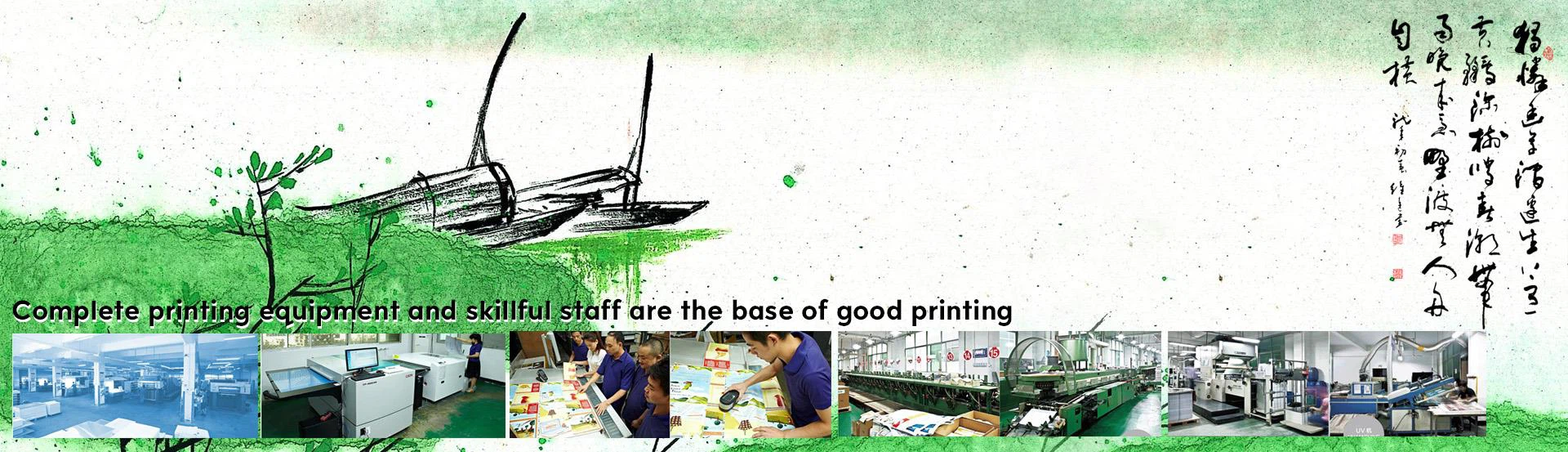
ہم شینزین چین میں ایک بڑی پرنٹنگ کمپنی ہیں۔ ہم تمام کتابی اشاعتیں ، ہارڈ کوور بک پرنٹنگ ، پیپرکوور کتاب پرنٹنگ ، ہارڈ کوروور نوٹ بک ، اسپریل کتاب پرنٹنگ ، سیڈل اسٹِچنگ بک پرنٹنگ ، بکلیٹ پرنٹنگ ، پیکیجنگ باکس ، کیلنڈرز ، تمام قسم کے پیویسی ، پروڈکٹ بروشرز ، نوٹ ، بچوں کی کتاب ، اسٹیکرز ، تمام پیش کرتے ہیں۔ خصوصی کاغذ کے رنگ کی پرنٹنگ کی مصنوعات ، گیم کارڈینڈ وغیرہ۔
مزید معلومات کے لئے ملاحظہ کیجیے
http://www.joyful-printing.com۔ صرف ENG
http://www.joyful-printing.net۔
http://www.joyful-printing.org
ای میل: info@joyful-printing.net۔
نام نہاد سیملیس اسپلسنگ بیک گراؤنڈ امیج ، یعنی پوری شبیہہ کو چھوٹی مستطیل شبیہہ کی کثرتیت کے ٹکڑوں کے طور پر دیکھا جاسکتا ہے ، اور چھوٹی مستطیل تصاویر کے درمیان کوئی سیون نہیں ہے ، اور چھوٹی تصاویر مکمل طور پر اتفاقی ہیں۔ یہ ہموار سلائی امیج روز مرہ کی زندگی میں بھی عام ہے ، جیسے فرش کے چمڑے ، وال پیپر ، تانے بانے ، تحفہ ریپنگ پیپر وغیرہ زمین پر ، ہموار سلائی کی تصاویر بڑے پیمانے پر کمپیوٹر امیج پروسیسنگ میں استعمال ہوتی ہیں ، خاص طور پر کچھ گرافک ڈیزائنوں میں۔ اور ویب پیج کے پس منظر میں ، مرکزی خیال ، موضوع کا مواد نہ صرف خوبصورت اور منفرد ہے ، بلکہ بہت سارے وقت اور جگہ کو ضائع کیے بغیر ، ترتیب دیا گیا ہے۔ مندرجہ ذیل ایک پھولوں کی ساخت کا نمونہ اور انسانی پہیلی بنانے کی ایک مثال ہے۔
پھولوں والی کپڑے کی ساخت کا نمونہ۔
پھولوں کی ساخت کا نمونہ بنانے کے لئے مخصوص اقدامات مندرجہ ذیل ہیں (پروڈکشن سافٹ ویئر فوٹوشاپ 6 چینی ورژن ہے):
1. 80 × 60 ، 72 پکسلز / انچ اور سفید پس منظر کے رنگ کے ساتھ ایک نئی آرجیبی فائل بنائیں۔
2. پیش منظر کا رنگ اسکائی بلیو پر سیٹ کریں۔ ٹول باکس سے ائیر برش ٹول کا انتخاب کریں ، شکل 1 میں دکھائے گئے برش کو منتخب کریں (ملاوٹ والے برش سے بھری جاسکتی ہے) ، اور تصویر کے بیچ میں پیدا کرنے کے لئے ماؤس پر کلک کریں۔
3. ڈراپ ڈاؤن مینو سے "فلٹر → دیگر → نقل مکانی" کمانڈ منتخب کریں۔ بے گھر ہونے والے ڈائیلاگ باکس میں ، افقی کو 40 پکسلز اور عمودی کو 30 پکسلز پر سیٹ کریں۔ غیر متعینہ علاقہ واپس جوڑ دیا گیا ہے اور آپ کو باہر نکل جانے کا یقین ہے۔
again. ٹول باکس سے گن کے ٹول کو دوبارہ منتخب کریں اور ماؤس پر کلک کرکے امیج کے وسط میں اسی پیٹرن کو چھڑکیں۔
5. تمام تصویری مواد کو منتخب کرنے کے لئے Ctrl + A دبائیں ، پھر ترمیم مینو سے پیٹرن کمانڈ کی وضاحت منتخب کریں ، اسے "پھولوں کی بناوٹ" کا نام دیں اور منتخب کردہ جگہ کو بطور نمونہ بیان کریں۔
6. مناسب سائز کی ایک آرجیبی فائل بنائیں ، ایڈٹ مینو سے فل کمانڈ منتخب کریں ، فل ڈائیلاگ باکس میں "پیٹرن" کے بطور استعمال کرنے کے ل content مواد منتخب کریں ، کسٹم پیٹرن ڈراپ سے بیان کردہ "گارڈن ٹیکسٹیکچر" منتخب کریں۔ نیچے بار ، اور باہر نکلنے کی تصدیق کریں۔ ، پھولوں کی طرز کی تیاری کو مکمل کریں ، نتائج کو پُر کریں۔
کریکٹر پہیلی
روزمرہ کی ایپلی کیشنز میں ، ہمیں کسی مخصوص شبیہہ کے منتخب کردہ حروف یا مناظر کو کسی چھوٹی سی شبیہہ کے طور پر کسی پس منظر کی تصویر میں سلائی کرنے کی بھی ضرورت پڑسکتی ہے۔ اس صورت میں ، آپ فوٹو شاپ پلگ ان فلٹر گروپ کے پی ٹی 3 میں سیملیس ویلڈر کا استعمال کرسکتے ہیں۔ فلٹر مقصد کے لئے استعمال کیا جاتا ہے۔ سیملیس ویلڈر سیملیس ویلڈنگ کا فلٹر امیج مارکی کے کنارے پر موجود معلومات کو پڑھ کر اور اسے مخالف سمت میں پلٹا کر کام کرتا ہے ، پھر سیون کو ختم کرنے کے لئے منتخب حصے سے ملاوٹ کرتا ہے۔ یہ بھی نوٹ کریں کہ چونکہ ہموار ویلڈ فلٹر مارکی کے کنارے کی معلومات کو پڑھتا ہے ، جب آپ کسی انتخاب کو نکالتے ہیں تو ، منتخب کردہ بیرونی فریم اور تصویر کے کنارے کے درمیان کی جگہ لازمی طور پر مارکی کے سائز کا 10٪ ہونا ضروری ہے۔ مخصوص اقدامات مندرجہ ذیل ہیں:
1. کردار کی تصویر کی ایک آرجیبی امیج فائل کھولیں ، اور کردار کے سر کو فریم کرنے کے لئے ٹول باکس منتخب کرنے کے لئے مستطیل کا استعمال کریں۔ ہم اس اوتار کو بغیر کسی موزیک موزیک بیک گراؤنڈ پیٹرن کے بطور استعمال کریں گے۔
2. فلٹر ڈراپ ڈاؤن مینو سے ، کے پی ٹی 3 میں سیملیس ویلڈر فلٹر منتخب کریں۔ ظاہر ہونے والے ڈائیلاگ باکس میں ، موڈ کو سیملیس ویلڈر ، گلو کو نارمل ، اور دھندلاپن کو 100٪ پر سیٹ کریں۔ نیچے بائیں کونے کو دیکھنے کے لئے پیش نظارہ ونڈو میں ماؤس گھسیٹیں۔ اشارے بار کی شدت قریب 50٪ ہے۔ ہم فلٹر کے اوپری دائیں کونے میں مثلث ڈراپ ڈاؤن مینو میں پیش نظارہ ایج میچنگ کے ذریعے کنارے ملاوٹ کا پیش نظارہ کرسکتے ہیں ، پھر فلٹر کا کام انجام دینے کے لئے نیچے دائیں کونے میں گرین بٹن دبائیں۔
3. ترمیم ڈراپ ڈاؤن مینو میں سے پیٹرن کمانڈ کو منتخب کریں اور منتخب کردہ علاقے کو بطور نمونہ بیان کرنے کیلئے اسے "پیپل امیج" کا نام دیں۔
مناسب سائز کی ایک نئی آرجیبی فائل بنائیں ، ایڈٹ مینو سے فل کمانڈ منتخب کریں ، فل ڈائیلاگ باکس میں بطور نمونہ استعمال کریں ، اور کسٹم پیٹرن ڈراپ ڈاؤن بار سے واضح کردہ "پیپل امیج" منتخب کریں۔ . بھرا ہوا نتیجہ ٹائٹل امیج کی طرح ہے۔ جیسا کہ آپ دیکھ سکتے ہیں ، کناروں کو اچھی طرح سے ملایا جاتا ہے اور کوئی سیونز نہیں ہیں۔