

تجربے کا اشتراک: فوٹوشاپ خفیہ چالوں کا استعمال کرتا ہے
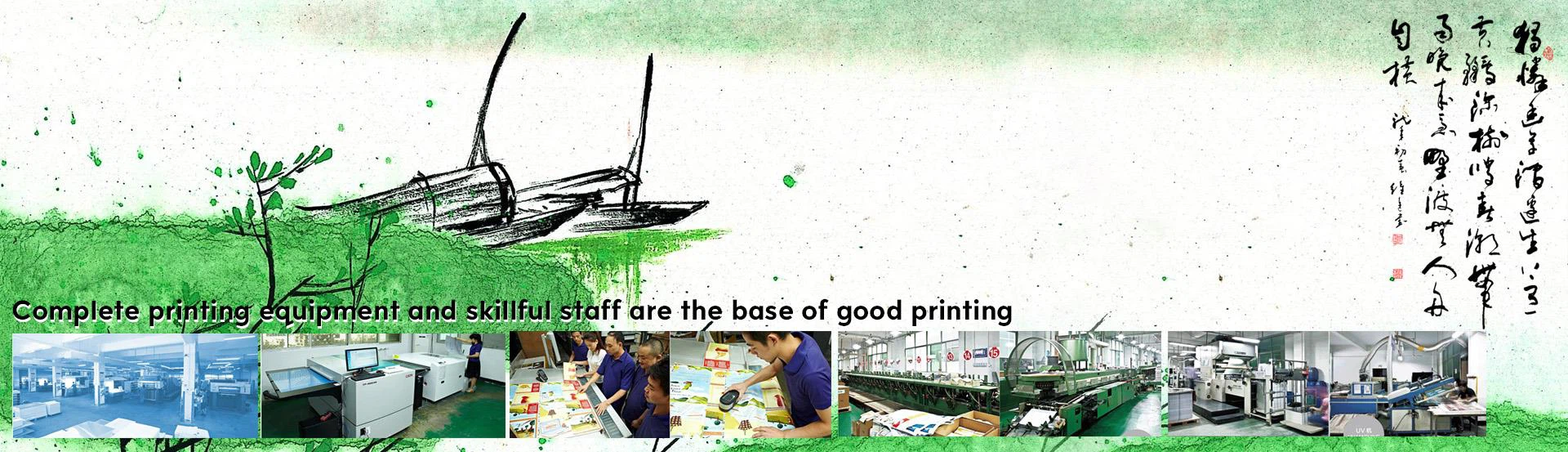
ہم شینزین چین میں ایک بڑی پرنٹنگ کمپنی ہیں. ہم تمام کتاب کی اشاعتیں، ہاکیورور کتاب پرنٹنگ، پیپرکور کتاب پرنٹنگ، ہارڈکورٹ نوک بکس، سپائلڈ کتاب پرنٹنگ، سیڈل سٹچنگ کتاب پرنٹنگ، کتابچہ پرنٹنگ، پیکیجنگ باکس، کیلنڈر، تمام قسم کے پیویسی، مصنوعات کی بروشر، نوٹ، بچوں کی کتاب، اسٹیکرز، تمام پیشکش کرتے ہیں. خاص کاغذ رنگ پرنٹنگ کی مصنوعات کی طرح، کھیل cardand اسی طرح.
مزید معلومات کے لئے ملاحظہ کریں
http://www.joyful-printing.com. صرف ENG
http://www.joyful-printing.net
http://www.joyful-printing.org
ای میل: info@joyful-printing.net
فوٹوشاپ ایک پیشہ ور تصویری پراسیسنگ سوفٹ ویئر ہے جس سے بہت سارے افعال ہیں کہ یہ کبھی کبھی استعمال کرنے کے لئے ناگزیر ہے. یہاں میں چیزیں کرنے کی کارکردگی کو بہتر بنانے کے لئے ہر ایک میں شراکت دینے کے لئے کچھ آسان طریقے بیان کرتا ہوں.
1. جب آپ ٹول بار اور متعدد فلوٹنگ پینل کو جلدی چھپانے کی ضرورت ہو تو، پینل پر قریبی بٹن پر ایک پر کلک کریں، اور پھر اسے استعمال کرتے وقت کھولیں، جس میں بہت تکلیف ہوتی ہے. دراصل، آپ کی بورڈ پر "شفٹ" اور "ٹیب" کے بٹن کو ایک ہی وقت میں دبائیں، تاکہ فلوٹنگ پینل کو فوری طور پر چھپا رکھا جائے گا، اسکرین سے غائب ہوجائے گا، اور پھر ایک ہی وقت میں دو بٹن دبائیں. پینل پھر دکھایا جائے گا؛ اگر "ٹیب" کے بٹن پر صرف دبائیں تو، ٹول بار کو فلوٹنگ پینل کے ساتھ ساتھ چھپایا جائے گا، اور پھر بٹن پر دبائیں گے، وہ ایک ہی وقت میں دکھائے جاتے ہیں.
2. فوٹوشاپ میں، ترتیبات کی قدر میں ترمیم کرنے کے لئے کئی بار موجود ہیں. عام طور پر، قیمت باکس کے دائیں جانب ایک سیاہ مثلث ہو گا. اس پر کلک کرنا ایک سلائڈنگ حکمران دکھایا جائے گا. قیمت میں ترمیم کرنے کے لئے حکمران کو گھسیٹنا، لیکن کبھی کبھی یہ بہت درست نہیں ہوگا. اس وقت، آپ کو درست طریقے سے قیمت کو ایڈجسٹ کرنے کے لئے کی بورڈ پر نیچے کی تیر پر دباؤ (قیمت کے علاوہ ایک سے زیادہ نشاندہی کرنے کے لئے ہر ایک پریس) اور اپ تیر (ہر قیمت پر کم سے کم ایک کی قیمت کا اشارہ) کر سکتے ہیں. اگر آپ "شفٹ" کے بٹن پر رکھے جاتے ہیں، تو ہر ایک پریس اشارہ کرتا ہے کہ قیمت دس یا مائنس دس کی طرف بڑھ گئی ہے.
3. جب آپ برش کے آلے کا استعمال کرتے ہیں تو، جب آپ دھندلاپن کو ایڈجسٹ کرنا چاہتے ہیں، تو آپ کو بھی ترتیبات والے باکس کھولنے کی ضرورت ہے، جو بہت مصیبت ہے. اس وقت آپ کی بورڈ پر نمبر کی چابیاں دباؤ سے براہ راست سیٹ کر سکتے ہیں. مثال کے طور پر، جب آپ "0" کے بٹن پر دبائیں تو، افادیت 100٪ ہے. "1" کی کلید 10 فیصد ہے. "4" اور پھر "5" پریس کریں، تو توسیع پذیری 45٪ ہے، اور اسی طرح.
4. جب ہم انتخاب میں اعتراض کو فائل میں کاپی کرنا چاہتے ہیں تو، کاپی آرڈر کو ترمیم مینو میں استعمال کریں. ایک بار کاپی کرنے، آپ کو مصیبت میں نہیں ہوسکتا ہے، لیکن اس سے زیادہ بار کاپی کرنے کے لئے، ایک وقت میں ایک کلک کافی تکلیف دہ ہے. اس وقت، آپ سب سے پہلے انتخاب کے آلے کے ساتھ اعتراض کو منتخب کر سکتے ہیں، پھر اقدام کا آلہ پر کلک کریں، پھر "Alt" بٹن کو پکڑو. جب کرسر ایک سیاہ اور سفید اتبلاپ دو تیر میں بدل جاتا ہے تو، ماؤس کو مطلوب مقام پر لے کر ٹھیک ہے. متعدد بار کاپی کرنے کے لئے، بار بار ماؤس کو جاری رکھیں.
5. جب ہم انتخاب کے ایک سے زیادہ تہوں کی ضرورت ہے تو، ہم سب سے پہلے انتخاب کے آلے کے ساتھ فائل میں علاقے کو منتخب کر سکتے ہیں، اور منتخب کریں ورچوئل فریم؛ پھر "Alt" کی چابی کو دبائیں اور پکڑو، جب ایک چھوٹا سا "" "کے ساتھ کرسر کا کم دائیں کونے بن جاتا ہے جب بڑے" + "نشان (اس کا مطلب یہ ہے کہ منتخب کردہ علاقے یا پکسل کو کم کرنا) ڈبہ؛ پھر "شفٹ" کی چابی کو پکڑو جب کرسر کو دائیں دائیں کونے میں تبدیل ہوجاتا ہے جب "+" کا چھوٹا سا "+" چھوٹا ہے، تیسرے انتخاب کا باکس دوسرا باکس کے اندر باہر نکالا جاتا ہے، تاکہ دو باری میں استعمال کیا جا سکتا ہے، اور ایک سے زیادہ پرتوں کو منتخب کیا جا سکتا ہے. یہ عملی طریقہ بھی غیر قانونی اشیاء کا انتخاب کرسکتا ہے، اور آپ اپنے آپ کو تجربہ کرسکتے ہیں.
6. جب ہم تصویر فائل میں ترمیم کرتے ہیں تو، کبھی کبھی ہمیں منتخب شدہ اعتراض کے علاوہ تصویر کا رنگ ہٹانے کی ضرورت ہے. اس وقت، آپ کی بورڈ پر "ڈی لیٹ" بٹن دبائیں، اور آپ کی ترتیبات پر منحصر ہے، انتخابی علاقے کے باہر پس منظر کا رنگ یا شفافیت تبدیل کردی جائے گی. پس منظر کا مواد کیا ہے؟
7. سکینڈ تصویر سے مویر کو ہٹا دیں. پرنٹنگ کی وجوہات کی بناء پر، ہم اس سکیننگ کی طرف سے کمپیوٹر میں ان پٹ ان پٹ کے کچھ کچھی پرنٹس پڑے گا. اگر ہم اس بنیاد پر اس میں ترمیم کریں تو، یہ مستقبل کے اثرات کو متاثر کرے گا. اس موقع پر آپ سب سے پہلے "شور" فلٹر میں "دیپیکلی" کا استعمال کرسکتے ہیں، پھر تصویر تھوڑا سا دھندلا ہو جائے گا؛ اس کے بعد "شارٹ ایج" کا استعمال کریں "تیز" فلٹر (یاد رکھیں کہ ترتیب کی قیمت چھوٹا ہے) اس پر عمل کرنے کے بعد، آپ کر رہے ہیں، اور جب آپ میگنفائنگ کا آلہ استعمال کرتے ہیں تو آپ کو مویر نہیں مل جائے گا.
8. تھوڑی دیر کے لئے فوٹوشاپ استعمال کرنے کے بعد، تصاویر اور تصویر فائلوں کی ایک بڑی تعداد کو فولڈر میں ذخیرہ کیا گیا ہے. جب آپ ایک فائل کو فون کرنا چاہتے ہیں جو طویل عرصہ تک استعمال نہیں کیا گیا ہے اور اس کا نام کا نام بھول جائے تو آپ اسے تلاش کرنے کے لۓ فولڈر میں ایک فائلوں کو کھولنے کی ضرورت ہے، جو بہت زیادہ مصیبت ہے. میرے پاس ایک آسان طریقہ ہے: فوٹوشاپ کے فائل مینو میں خود کار طریقے سے ایک رابطہ شیٹ کمانڈ ہے، جس میں پورے فولڈر میں ہر فائل کے لئے ایک چھوٹا تھمب نیلہ پیدا ہوسکتا ہے، اور اسے ایک تصویر فائل میں ذخیرہ کرسکتا ہے، جو مستقبل میں حاصل کرنے کے لئے آسان ہے. اور تجزیہ کریں، آپ کو میرا قیمتی وقت بچانا.